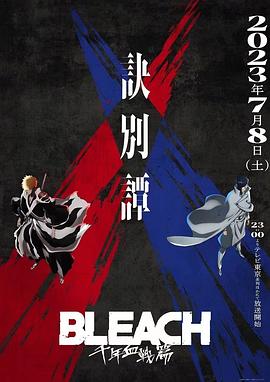




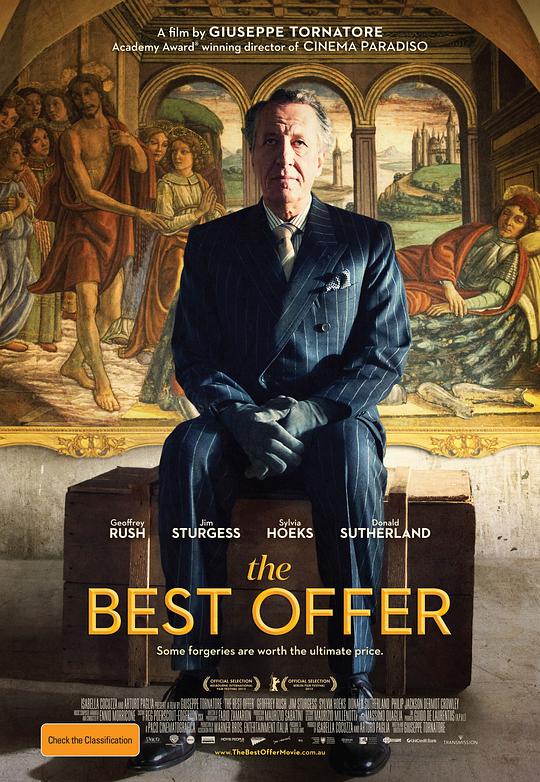



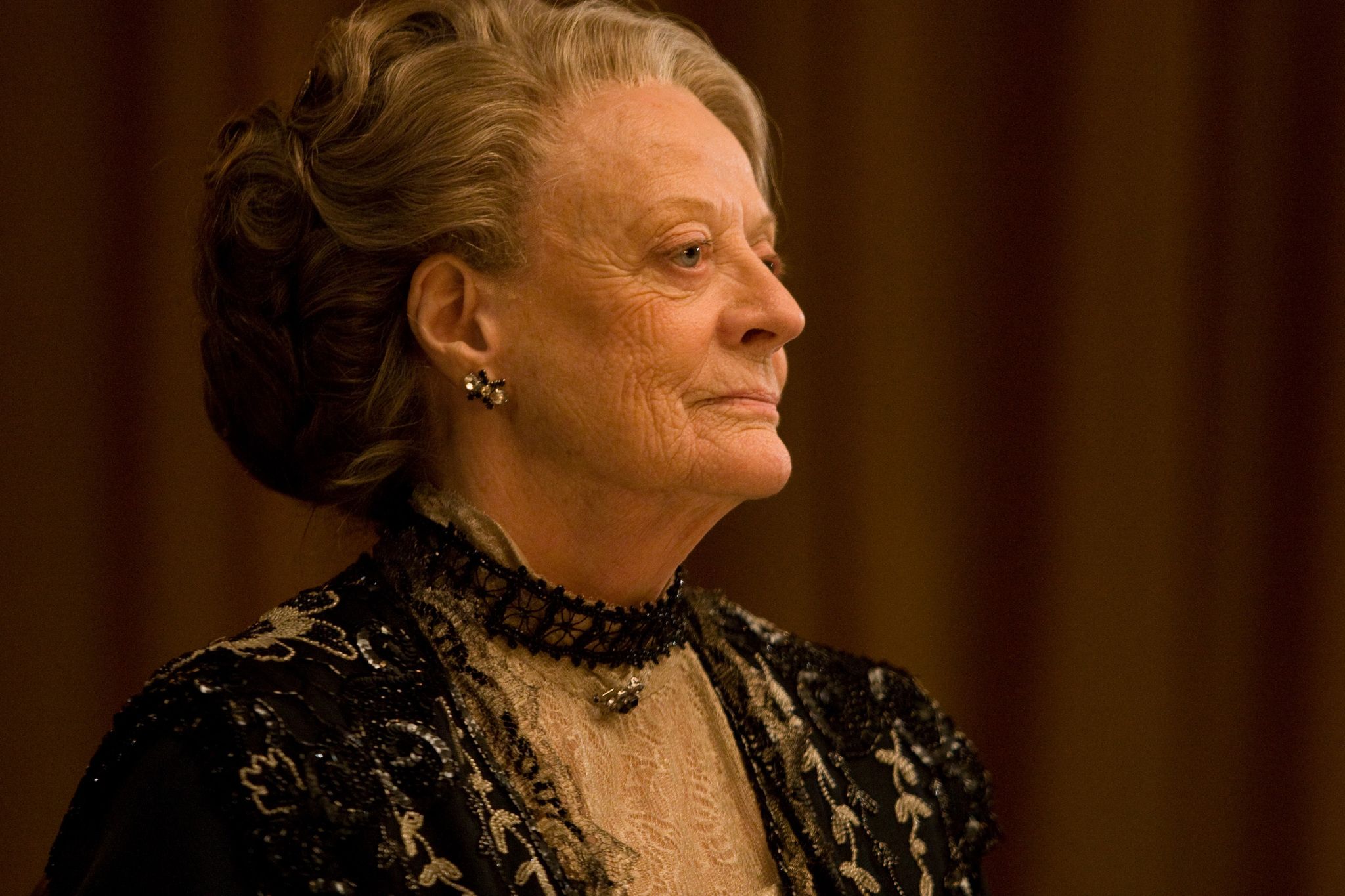




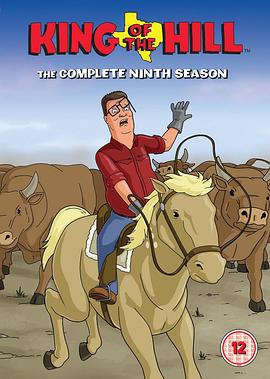

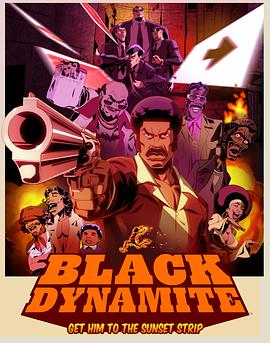


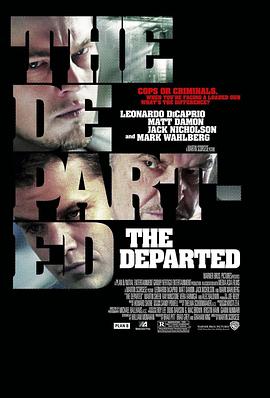

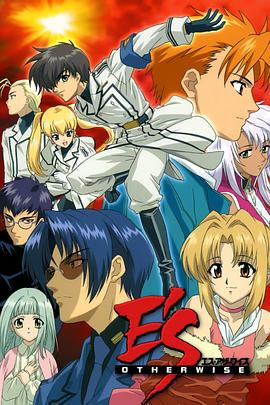


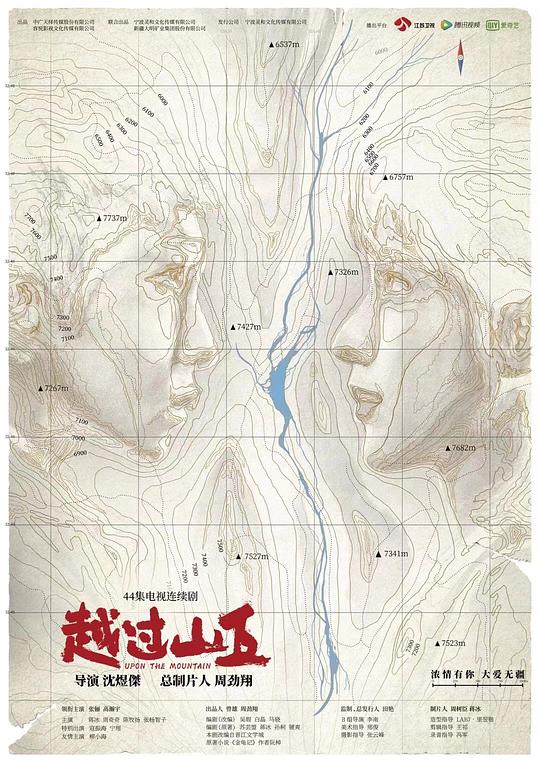





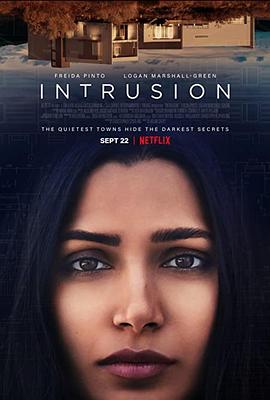
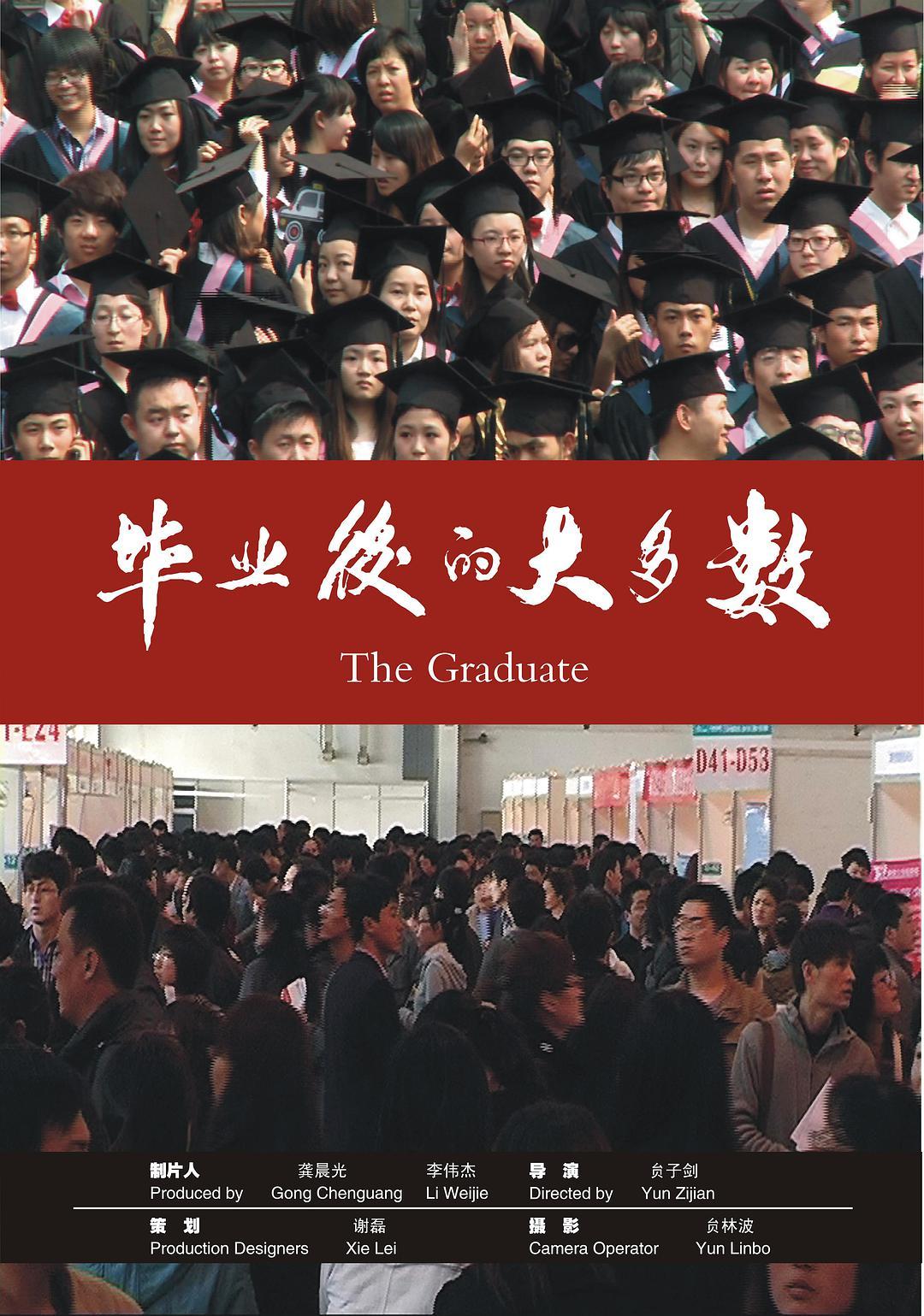

用AI进行创意排版:重复排版翻页海报教程今天,我们将一起学习如何使用Adobe Illustrator(AI)进行创意排版,特别是针对重复排版翻页海报的设计。这种设计风格复古且具有潮流感,通过元素和文字的重复设计,让画面和文字更具冲击力,充满构成美感和想象力。一、设计思路重复排版的核心在于“重复”二字,通过元素的重复排列组合,形成独特的视觉效果。在翻页海报的设计中,我们可以利用这一技巧,将海报内容以重复的方式呈现,营造出翻页的动态感。二、操作步骤创建新文件打开Adobe Illustrator,创建一个新的文件,设置合适的尺寸和分辨率。设计基础元素使用形状工具(如矩形、圆形等)或钢笔工具绘制出你想要的基础元素。这些元素可以是简单的几何形状,也可以是复杂的图案。为这些元素填充颜色,并调整其大小和位置,使其符合你的设计需求。复制与排列选中你设计的基础元素,使用复制(Ctrl+C)和粘贴(Ctrl+V)功能,将其复制到画布上。通过移动工具(V键)调整复制元素的位置,使其形成重复的排列模式。你可以尝试不同的排列方式,如水平排列、垂直排列、交错排列等。添加文字使用文字工具(T键)在画布上添加你想要的文字内容。将文字内容与基础元素相结合,形成整体的视觉效果。你可以尝试将文字放置在元素的上方、下方、内部或周围。为了增强文字的视觉效果,你可以为其添加描边、阴影或渐变效果。应用翻页效果为了营造出翻页的动态感,你可以使用渐变工具或剪切蒙版来模拟翻页的效果。例如,你可以创建一个渐变矩形,并将其放置在海报的底部或顶部,以模拟翻页的阴影或光线效果。你还可以使用剪切蒙版将文字或元素部分隐藏,以模拟翻页时内容被遮挡的效果。调整与优化仔细检查你的设计,确保所有元素和文字都按照你的预期排列。调整颜色、大小和位置等属性,使设计更加和谐统一。如果需要,你可以添加更多的细节元素,如线条、点或图案等,以增强设计的层次感。三、设计实例以下是一些使用Adobe Illustrator进行重复排版翻页海报设计的实例:在这张海报中,设计师使用了重复的几何形状和文字来营造复古的氛围。通过调整形状的大小和颜色,以及文字的字体和排列方式,设计师成功地创造了一个具有视觉冲击力的设计。这张海报则采用了更加现代的设计风格。设计师使用了简洁的线条和几何形状作为基础元素,并通过重复排列和添加文字来增强设计的层次感。同时,通过应用渐变效果和剪切蒙版,设计师成功地模拟出了翻页的动态感。这张海报则展示了创意排版的力量。设计师通过巧妙地组合不同的元素和文字,创造出了一个独特而富有想象力的设计。同时,通过调整颜色和大小等属性,设计师成功地营造出了一种梦幻般的氛围。四、总结重复排版是一种简单而有效的设计技巧,它可以帮助你快速创建出具有视觉冲击力的海报设计。通过掌握基础元素的设计、复制与排列、文字添加、翻页效果应用以及调整与优化等步骤,你可以轻松地使用Adobe Illustrator进行创意排版翻页海报的设计。希望这个教程能给你带来启发和帮助!